Articles

K-Factor กับงาน Sheet Metal ใน SOLIDWORKS
Articles, Tips & Tricks

K-Factor กับงาน Sheet Metal ใน SOLIDWORKS

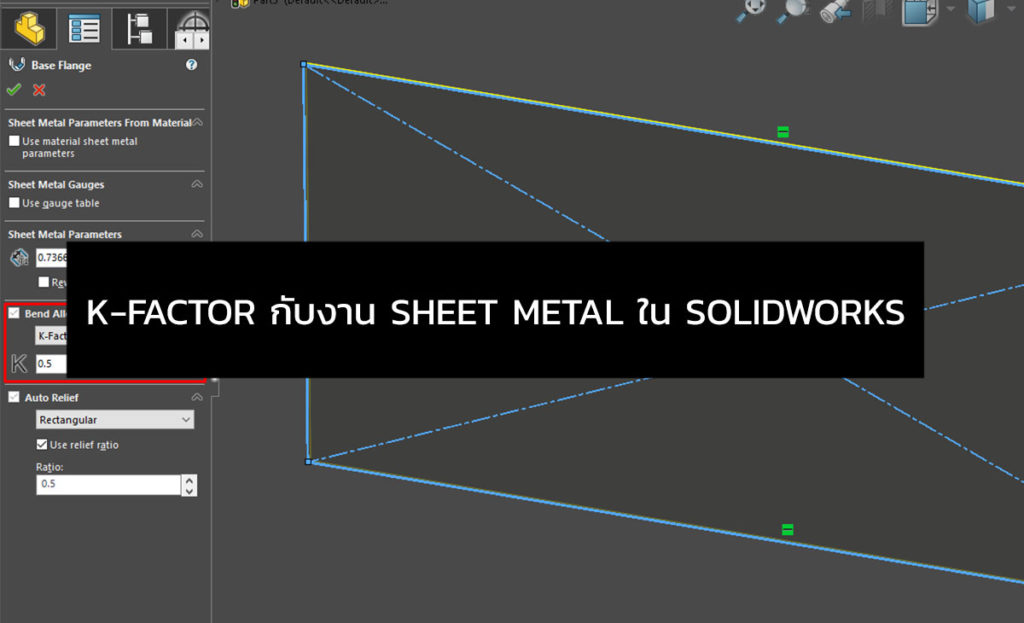
K-Factor กับงาน Sheet Metal ใน SOLIDWORKS ในการขึ้นรูปงานประเภทโลหะแผ่นหรือ Sheet Metal นั้นจะเกี่ยวข้องกับการดัด การงอ ซึ่งทำให้ต้องมีค่า K-Factor เข้ามาเกี่ยวข้อง โดยในบทความนี้เราจะมาดูกันครับว่า K-Factor นี้คืออะไรและเกี่ยวข้องอย่างไรกับ SOLIDWORKS หากลองสังเกตตอนที่เราจะขึ้นชิ้นงาน Sheet […]
Exploded View คืออะไร รูปหน้าปก
Articles, Tips & Tricks

Exploded View กับ SOLIDWORKS

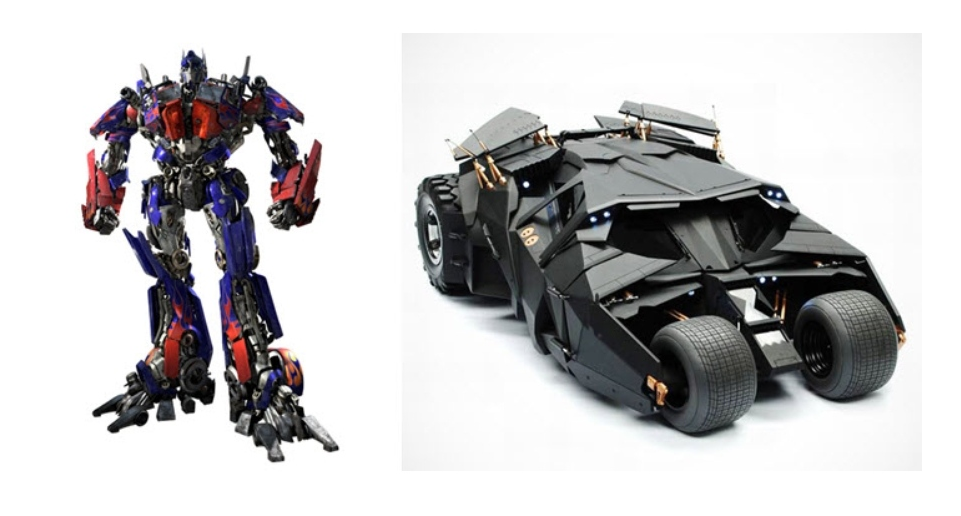
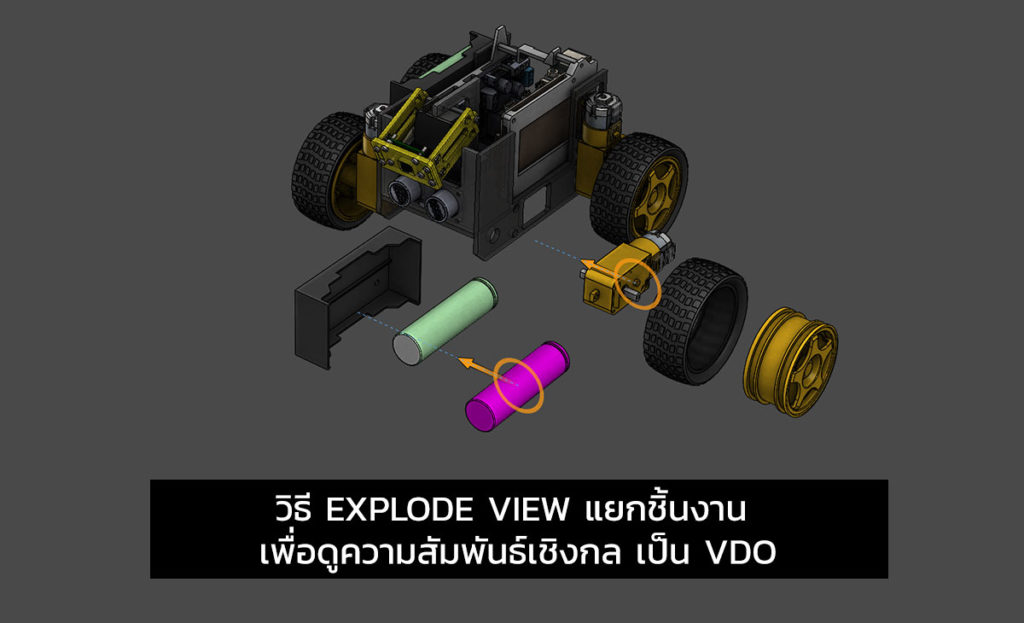
Explode View คือการแสดงความสัมพันธ์และลำดับการประกอบของชิ้นงานหนึ่ง ๆ ผ่านทางแบบทางกลหรือไฟล์วิดีโอ (สามารถที่จะสร้างเป็นวิดีโอขึ้นมาได้) โดยการทำ Explode View นี้มีประโยชน์คือเราสามารถที่เข้าใจได้ง่ายสำหรับชิ้นงานนั้นว่ามีส่วนประกอบทั้งที่มองเห็นและอาจถูกบังอยู่ รวทั้งจะเห็นถึงจุดประกอบของแต่ละชิ้นงานและลำดับการประกอบว่าเป็นมาอย่างไรจนกลายเป็นชิ้นงานประกอบรวมหนึ่ง ๆ ดังในรูปจะเห็นถึงชิ้นงานหลายชิ้นที่ประกอบรวมกันเป็นรถหนึ่งคันทั้งที่มองเห็นได้ง่ายและถูกบังอยู่โดยชิ้นงานอื่น ๆ นั้น การนำ Explode View เข้ามาช่วยจะทำให้เราสามารถเห็นถึงชิ้นงานอื่น ๆ

Defeature Tool กับ SOLIDWORKS หน้าปก
Articles, Tips & Tricks

Defeature Tool กับ SOLIDWORKS

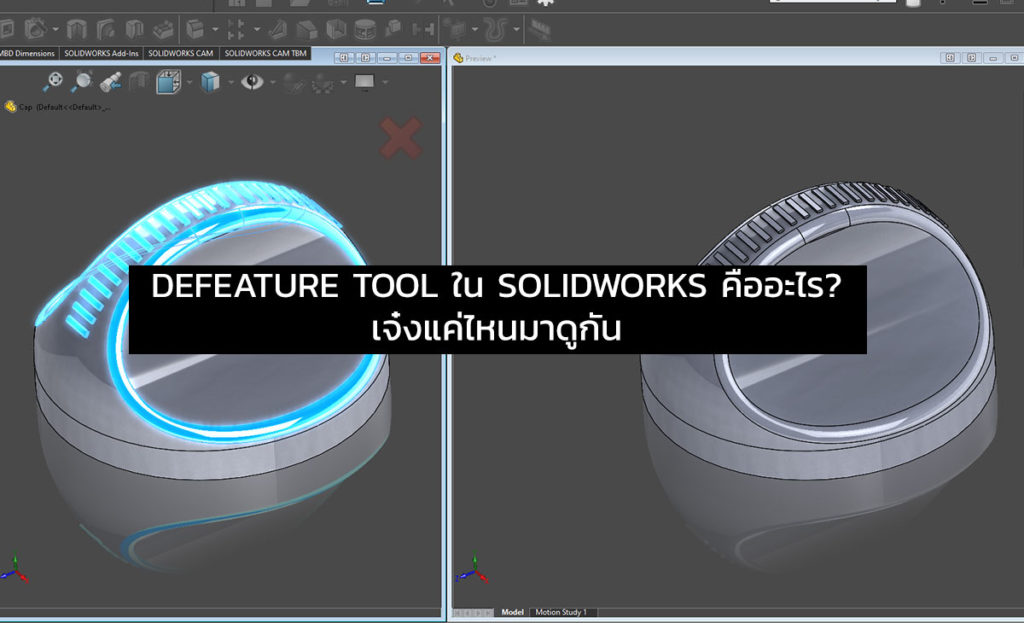
Defeature Tool คืออะไร ถ้าให้แปลตรง ๆ ตัวก็คือเครื่องมือการลบฟีเจอร์ แล้วทำไมเราต้องลบฟีเจอร์ด้วยล่ะ ในเมื่อเราใช้ SOLIDWORKS เพื่อการสร้างฟีเจอร์ขึ้นมา หลาย ๆ คนอาจจะเคยถามแบบนี้ งั้นวันนี้เราลองมาดูกันครับว่า Defeature Tool คืออะไรกันครับและมีประโยชน์อย่างไรต่อการทำงาน Defeature Tool คือเครื่องมือในการปรับปรุงประสิทธิภาพในการทำงาน

Popup-Solidworks-1
Articles, Tips & Tricks

การปิดป๊อปอัพหน้าต่างใน SOLIDWORKS

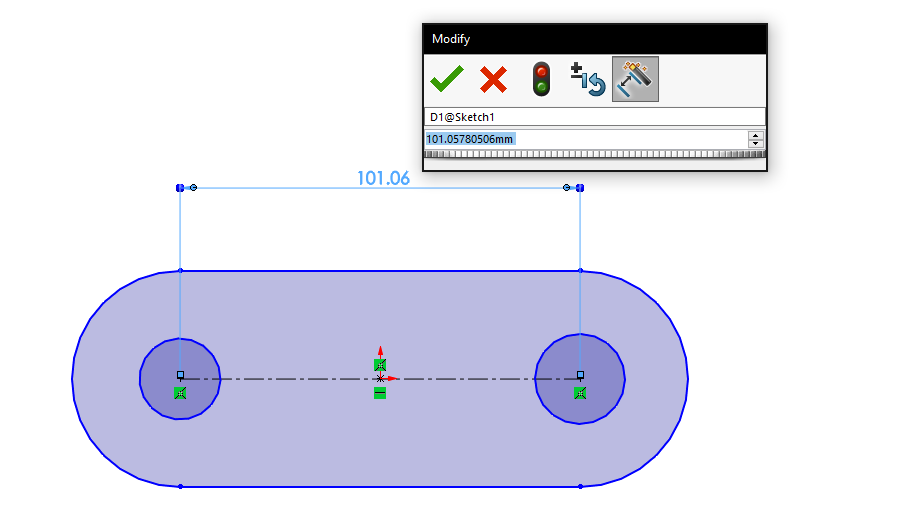
เมื่อเราให้ขนาดของเส้นสเก็ตช์ ไม่ว่าจะเป็นขนาดความยาว ขนาดเส้นผ่านศูนย์กลาง โดยให้ผ่านทางนั้น Smart Dimension นั้นเมื่อเราคลิกที่เส้นแล้วก็จะมีหน้าต่างป๊อปอัพขึ้นมาให้เราสามารถกรอกขนาดได้ทันที   แต่ในกรณีที่เราต้องการที่จะให้ขนาดไปทั้งหมดก่อนแล้วค่อยกลับมาแก้ขนาดใหม่ทีหลังนั้น เราก็จะต้องคลิกป๊อปอัพที่ขึ้นมาตลอดเวลาทำให้เกิดความยุ่งยากในการทำงาน ด้วยเหตุนี้หากต้องการที่จะปิดป๊อปอัพของขนาดที่ขึ้นมานั้น เราสามารถทำได้โดยการไปที่เมนู Tools>Option เลือกรายการ General จากนั้นเอาเครื่องหมายถูกหน้า Input dimension value ออก

3D-Experience-1
Articles

ทำความรู้จักกับแพลตฟอร์ม 3D Experience ที่ตอบโจทย์การทำงานของยุคปัจจุบัน

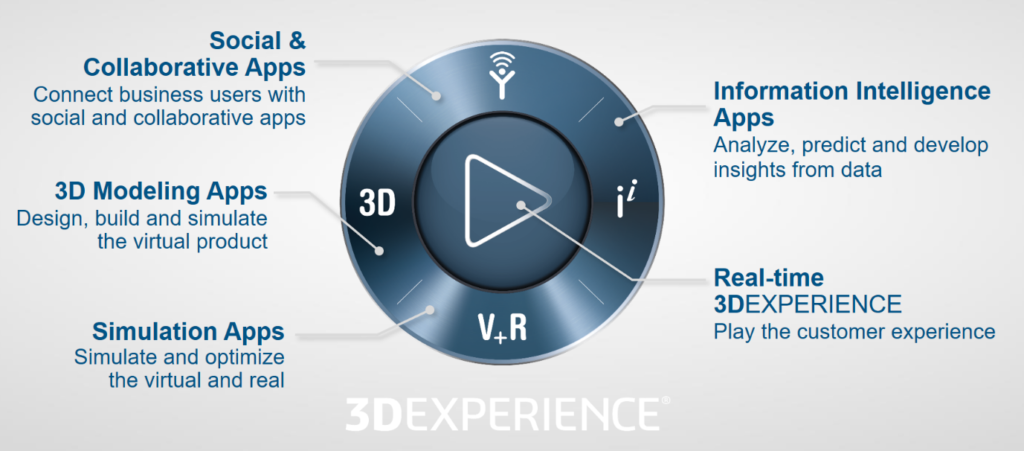
ตั้งแต่เกิดเหตุการณ์โรคระบาด Covid-19 ขึ้น บริษัทหลายแห่งก็เริ่มปรับตัวโดยปรับเปลี่ยนวิธีการทำงานให้สามารถ Work From Home หรือทำงานที่บ้านได้ ซอฟต์แวร์หลายตัวก็สามารถตอบโจทย์ได้ ไม่ว่าจะเป็นเรื่องของการประชุม การส่งไฟล์งาน แต่ยังมีอีกแพลตฟอร์มหนึ่งที่เหมาะกับงานด้าน Design และ Engineering ทำงานและจัดเก็บข้อมูลแบบ On Cloud นั่นก็คือแพลตฟอร์ม 3D

Assembly-1
Articles, Tips & Tricks

การแสดงไฟล์ที่ซ่อนไว้ใน SOLIDWORKS

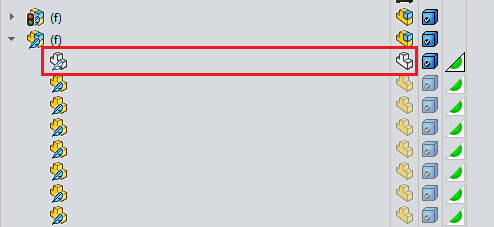
หากไฟล์ Assembly งานของคุณมีขนาดใหญ่มาก ๆ มีจำนวนไฟล์ Part หลาย ๆ ไฟล์ ต้องมีสักครั้งหนึ่งที่คุณอยากจะซ่อนไฟล์นั้น ซ่อนไฟล์นี้เพื่อที่จะดูชิ้นงานที่อยู่ข้าง ๆ ได้ชัด หลังจากที่คุณทำงานเสร็จคุณก็จะลืมว่าได้ซ่อนไฟล์ชิ้นงานใดไปบ้าง และถ้าจะกลับมาหาก็คงต้องค้นหา Part ในแต่ละ sub assembly ซึ่งไม่สะดวกอย่างมาก

Modelling-2
Articles, Tips & Tricks

การเพิ่มแถบเครื่องมือไว้ใช้งานเองใน SOLIDWORKS

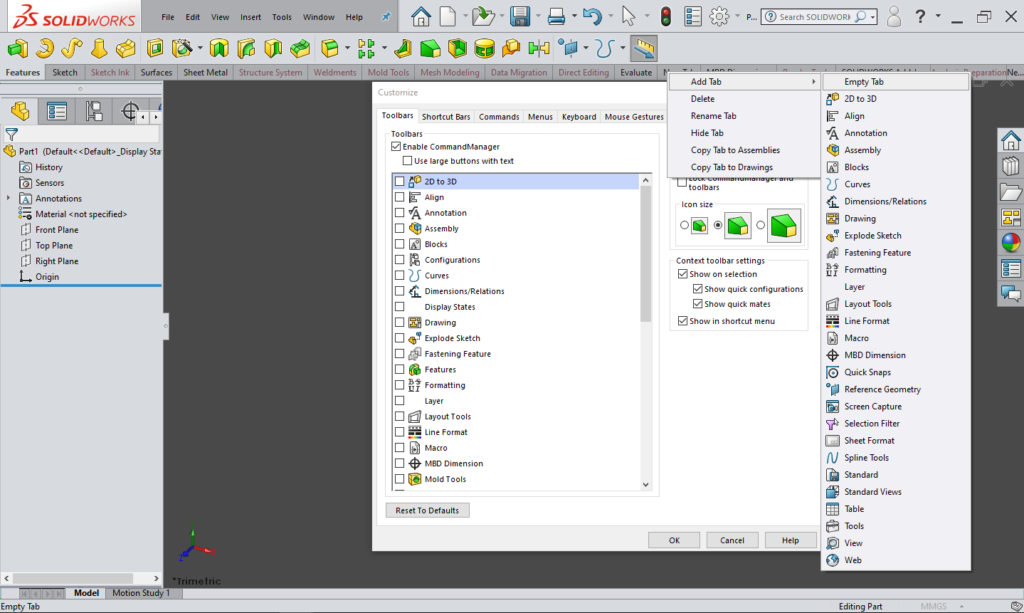
เครื่องมือใน SOLIDWORKS นั้นมีมากมายให้เราได้เลือกใช้ได้ ด้วยจำนวนที่มากนี้เครื่องมือต่าง ๆ จึงถูกจัดเก็บไว้ในหลาย ๆ ตำแหน่งและในหลาย ๆ เมนูของตัวโปรแกรม และเนื่องด้วยเราไม่ได้ใช้ในทุก ๆ เครื่องมือ แต่การใช้งานจริง ๆ นั้นจะถูกโฟกัสให้อยู่กับกลุ่มเครื่องมือกลุ่มหนึ่ง ๆ เท่านั้น หากการที่เราต้องสลับแถบเครื่องมือไป ๆ

Articles, Tips & Tricks

การเปลี่ยนชื่อไฟล์งานใน SOLIDWORKS

การเปลี่ยนชื่อไฟล์งานใน SOLIDWORKS หากเราทำการเซฟงานแล้วเกิดการพิมพ์ชื่อผิดขึ้นมา แต่ไฟล์งานของเรายังเปิดอยู่และมีการเชื่อมโยงไปยังไฟล์งาน Assembly อื่น ๆ เราต้องการที่จะทำการแก้ไขชื่อให้ถูกต้องโดยที่ไม่จำเป็นต้องปิดไฟล์ทั้งหมดที่เกี่ยวข้องนั้น   เราจะทำได้อย่างไร? สำหรับบทความนี้เราจะมาลองทำกันครับ ในรูปด้านล่างนี้ ไฟล์งานผมไม่ชิ้นงานอยู่ 2 ชิ้นคือ Bolt_R และ Plate โดยเมื่อประกอบกันแล้วจะมีชื่อว่า Plate_Assembly

Articles, Tips & Tricks

SOLIDWORKS กับสาขาอาชีพ

SOLIDWORKS กับสาขาอาชีพ กับคำถามที่ว่างานใดบ้างที่ต้องใช้งาน SOLIDWORKS? ผมสามารถใช้ SOLIDWORKS ได้ไหมกับงานประเภทนี้? หรืองานประเภทนี้ไม่สามารถใช้ SOLIDWORKS ได้ ก่อนที่จะตอบคำถามนี้ได้นั้นเรามาลองทำความรู้จักกับโปรแกรมที่ชื่อว่าSOLIDWORKS กันก่อนครับ SOLIDWORKS เป็นโปรแกรมเขียนแบบชิ้นงานทั้ง 3 มิติและ 2 มิติ โดยมีเครื่องมือที่ออกแบบมาให้ใช้งานได้ง่ายทำให้ผู้ใช้งานสามารถสร้างสรรค์ผลงานออกมาได้อย่างรวดเร็วและแม่นยำ โดยเวอร์ชั่นแรกนั้นได้ออกมาเมื่อปี

mash-cover-solidworks
Articles, Tips & Tricks

การสร้างตาข่ายใน SOLIDWORKS

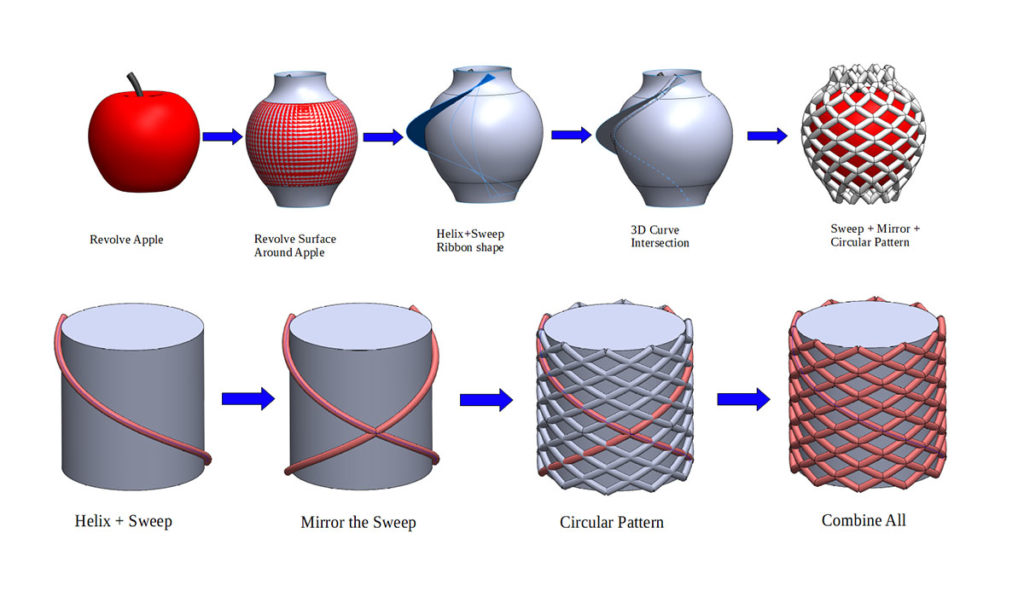
ในการป้องกันชิ้นงานชิ้นหนึ่งที่จะไปเสียดสี ถูหรือกระแทกกับชิ้นงานอื่นนั้น เรามักจะใส่ตาข่ายหุ้มชิ้นงานนั้นไว้เหมือนกับผลไม้ที่ถูกหุ้มด้วยตาข่ายโฟมที่เราสามารถพบได้ตามร้านขายผลไม้หรือห้างสรรพสินค้าทั่วไป รูปแบบของตาขายนี้มีความท้าทายต่อเราๆคนเขียนชิ้นงานสามมิติ วันนีเราจะใช้ SOLIDWROKS  มาลองเขียนตาข่ายกันครับ ก่อนที่จะมีการเขียนตาข่ายเราลองมาดูลักาณะของตาข่ายกันก่อนครับว่ามีรูปแบบใดบ้าง ตาข่ายมีลักษณะที่สานไขว้กันไปมา โดยทั่วไปจะมีมุมเอียงและไม่ได้เป็นแบบตารางหมากรุกที่ลายตารางแนวยาวกับแนวขวางนั้นจะตั้งฉากกัน แต่ลายในตาข่ายนั้นจะเอียงทำมุมกันที่ค่ามุมหนึ่ง ๆ เส้นของตาข่ายนั้นจะมีลักษณะหมุนวนเป็นเกลียวไปตามความยาวของชิ้นงานที่ห่อหุ้ม เนื่องด้วยจากการที่วางเส้นตาข่ายเป็นมุมเอียงนั่นเองครับ ที่บริเวณจุดตัดกันของเส้นตาข่ายนั้นก็จะมีลักษณะที่แตกต่างกันออกไปหลายแบบ มีทั้ง เส้นทับเส้น เส้นชนเส้นและเส้นสอดสลับกันไปมา ซึ่งลักษณะของรูปแบบสุดท้ายนี้มีความท้าทายอย่างมากต่อการขึ้นรูปสามมิติ เพราะนอกจากที่เส้นจะต้องหมุนวนเป็นเกลียวแล้ว

Scroll to Top